> For the complete documentation index, see [llms.txt](https://manual.dxable.com/llms.txt). Markdown versions of documentation pages are available by appending `.md` to page URLs; this page is available as [Markdown](https://manual.dxable.com/1password/save-and-fill-credit-cards-and-addresses.md).
# クレジットカードと住所を保存して入力する
1Passwordマニュアル|オンラインショッピングでのクレジットカード情報や住所を保存し入力に使う方法を説明します。
オンラインショッピングの際などに、クレジットカード情報や住所をSaveしてブラウザーに入力する方法を紹介します。
 \
[クレジットカードまたは住所をSaveする](https://support.1password.com/credit-card-address-filling/#save-a-credit-card-or-address)
\
[クレジットカードまたは住所をSaveする](https://support.1password.com/credit-card-address-filling/#save-a-credit-card-or-address)
 \
[クレジットカードまたは住所を入力する](https://support.1password.com/credit-card-address-filling/#fill-a-credit-card-or-address)
### クレジットカードまたは住所をSaveする
ブラウザーで[クレジットカードの詳細](https://support.1password.com/item-categories/#credit-card)や[住所](https://support.1password.com/item-categories/#identity)を入力する前に、それらを1PasswordにSaveする必要があります。
#### クレジットカードまたは住所をSaveする
クレジットカードまたは住所をSaveするには、ウェブサイトにアクセスし、1Passwordに入力させるクレジットカードまたは住所の情報を入力します。次に、[Save in 1Password]を選択します。[
\
[クレジットカードまたは住所を入力する](https://support.1password.com/credit-card-address-filling/#fill-a-credit-card-or-address)
### クレジットカードまたは住所をSaveする
ブラウザーで[クレジットカードの詳細](https://support.1password.com/item-categories/#credit-card)や[住所](https://support.1password.com/item-categories/#identity)を入力する前に、それらを1PasswordにSaveする必要があります。
#### クレジットカードまたは住所をSaveする
クレジットカードまたは住所をSaveするには、ウェブサイトにアクセスし、1Passwordに入力させるクレジットカードまたは住所の情報を入力します。次に、[Save in 1Password]を選択します。[
](https://support.1password.com/save-fill-passwords/#if-you-need-to-save-additional-fields-on-a-website)アイテムの名前を編集し、Save先の保管庫を選択できます。次に、[Save]を選択します。[
](https://support.1password.com/save-fill-passwords/#if-you-need-to-save-additional-fields-on-a-website)1Passwordは、[他のフィールドに入力された情報](https://support.1password.com/save-fill-passwords/#if-you-need-to-save-additional-fields-on-a-website)とともに、クレジットカードや住所の詳細をSaveします。
{% hint style="success" %}
ヒント\
[Save in 1Password]を選択し忘れた場合、フォームを送信した後に1Passwordが自動的に詳細をSaveまたは更新するように提案することがあります。ポップアップで[Save]または[Update]をクリックして、カードまたは住所の詳細をSaveまたは更新してください。
{% endhint %}
### クレジットカードまたは住所を入力する
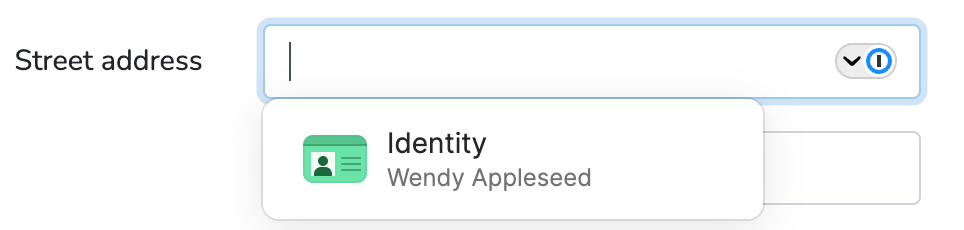
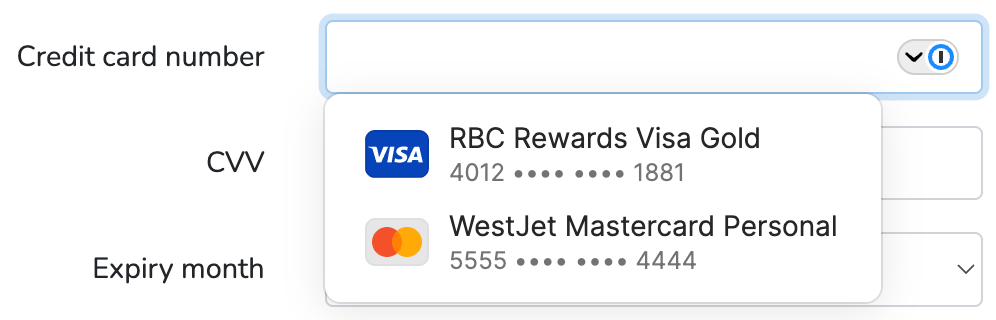
オンラインショッピングのチェックアウトや登録フォームなど、クレジットカード情報や住所を入力するウェブサイトにアクセスします。次に、1Passwordを使って必要な情報を入力します。
アクセスしているウェブサイトでクレジットカードまたは住所フィールドを選択し、入力するクレジットカードまたはIDを選択します。
1Passwordが複数の項目を提案した場合は、矢印キーを使って目的の項目を選択するか、入力を開始して項目をフィルターできます。
 #### クレジットカードまたは住所を手動で入力する
アクセスしたウェブサイトにクレジットカードや身分証明書が表示されない場合は、次の手順に従って情報を入力できます。
1. ブラウザーのツールバーでアイコンを選択します。
2. 入力するクレジットカードまたは住所を選択します。
3. [Autofill]を選択します。
### 次のステップ
1Passwordを使ってログイン詳細やその他の項目を入力します。
* [パソコンのブラウザーで](https://support.1password.com/save-fill-passwords/)
* [1Passwordと連携しないアプリ](https://support.1password.com/copy-passwords/)で
* [iPhoneとiPadで](https://support.1password.com/getting-started-safari-ios/)
* [Androidデバイスで](https://support.1password.com/android-autofill/)
#### クレジットカードまたは住所を手動で入力する
アクセスしたウェブサイトにクレジットカードや身分証明書が表示されない場合は、次の手順に従って情報を入力できます。
1. ブラウザーのツールバーでアイコンを選択します。
2. 入力するクレジットカードまたは住所を選択します。
3. [Autofill]を選択します。
### 次のステップ
1Passwordを使ってログイン詳細やその他の項目を入力します。
* [パソコンのブラウザーで](https://support.1password.com/save-fill-passwords/)
* [1Passwordと連携しないアプリ](https://support.1password.com/copy-passwords/)で
* [iPhoneとiPadで](https://support.1password.com/getting-started-safari-ios/)
* [Androidデバイスで](https://support.1password.com/android-autofill/)