> For the complete documentation index, see [llms.txt](https://manual.dxable.com/llms.txt). Markdown versions of documentation pages are available by appending `.md` to page URLs; this page is available as [Markdown](https://manual.dxable.com/smartsheet/project-management-and-gantt-charts/sheet-summary/batch-copy-to-standardize-sheet-summaries-across-sheets.md).
# シート全体でシートサマリーを標準化する
Smartsheetマニュアル|シートの概要、数式、コンテンツを複数のSmartsheetシートにバッチコピーして、データの一貫性を維持する方法を説明します。
バッチ コピーを使用すると、最大 20 枚のシートにわたってシートサマリーの一貫性を保つことができます。
### プラン
* Smartsheet
* Business
* Enterprise
プラン タイプと含まれる機能の詳細については、 [「Smartsheetプラン」ページ](https://smartsheet.dxable.com/price/)を参照してください。
### 許可
ソースシートと宛先シートの両方の所有者とシート管理者 (ライセンスも持っている) は、シートサマリー構造をバッチコピーできます。
この機能がSmartsheetリージョンまたはSmartsheet Gov に含まれているかどうかを確認してください。
シートサマリー構造、数式、その他のコンテンツを最大 20 の既存シートに一度にコピーすることで、メタデータおよびポートフォリオ データとの一貫性を維持します。
#### シートサマリーをコピーする
コピーするフィールドを含むシートサマリーで、次のようにします。
1. シートサマリーの右側にあるメニュー アイコンを選択します。
2. \[サマリーを他のシートにコピー] を選択します。
3. コピー先のシートを最大 20 枚選択します。フィールド名のみをコピーすることも、フィールドに値や式を含めることもできます。
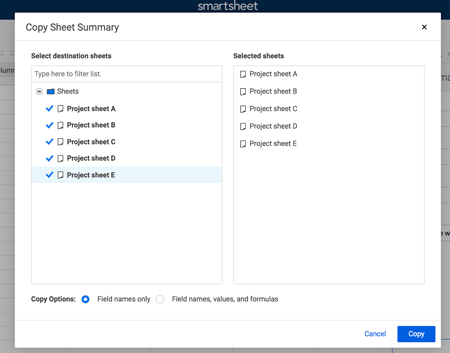 4. 「コピー」を選択します。
重要\
シートサマリーを他のシートにコピーすることは永続的なプロセスであり、元に戻すことはできません。データを上書きするリスクがある場合は、バッチ コピー プロセスを開始する前にプロンプトが表示されます。
4. 「コピー」を選択します。
重要\
シートサマリーを他のシートにコピーすることは永続的なプロセスであり、元に戻すことはできません。データを上書きするリスクがある場合は、バッチ コピー プロセスを開始する前にプロンプトが表示されます。