> For the complete documentation index, see [llms.txt](https://manual.dxable.com/llms.txt). Markdown versions of documentation pages are available by appending `.md` to page URLs; this page is available as [Markdown](https://manual.dxable.com/smartsheet/document-builder/generate-and-send-documents-for-signature-with-docusign.md).
# DocuSign署名用の文書を作成して送信する
Smartsheetマニュアル|SmartsheetをDocuSignと統合して、テンプレートをマッピングし、電子署名用のドキュメントを送信し、ステータスの更新を追跡できます。
DocuSign の統合を使用すると、DocuSign テンプレートをシートにマッピングし、そのマッピングを使用してカスタマイズされたドキュメントを作成し、特定の受信者に送信して署名を求めることができます。 DocuSign とSmartsheetの間でデータを同期し、ドキュメントの進行状況を追跡することもできます。
### プラン
* Smartsheet
* Enterprise
プラン タイプと含まれる機能の詳細については、 「Smartsheetプラン」ページを参照してください。
### 許可
所有者と管理者は、DocuSign アカウントにログインした後、そのシート上で DocuSign マッピングを作成および編集できます。編集者は署名のために文書を送信できます。
DocuSign では、ユーザーにエンベロープの送信とテンプレートの作成を許可できる必要があります。 DocuSign 権限の詳細については、こちらをご覧ください。
この機能がSmartsheetリージョンまたはSmartsheet Gov に含まれているかどうかを確認してください。
#### 前提条件:
* DocuSign アカウントにアクセスする必要があります。
* 入力可能な PDF テンプレートが必要です。
* 入力可能なテンプレートを使用して DocuSign テンプレートを作成し、ユーザーにロールを割り当てておく必要があります。
### **DocuSign テンプレートをシートにマッピングする**
1. 操作する行を右クリックします。
2. 「ドキュメントの生成」を選択します。 ドキュメントビルダーへのログインを求められる場合があります。
3. \[マッピング] ページで、\[ドキュメント マッピングの作成] を選択します。
4. 表示されるダイアログで、「電子署名」を選択します。
5. 「次へ」を選択します。
6. まだ DocuSign にサインインしていない場合は、\[DocuSign にログイン] を選択します。
7. ログインプロンプトに従います。
8. マッピングに使用する DocuSign テンプレートを選択します。 DocuSign テンプレートの詳細については、こちらをご覧ください。
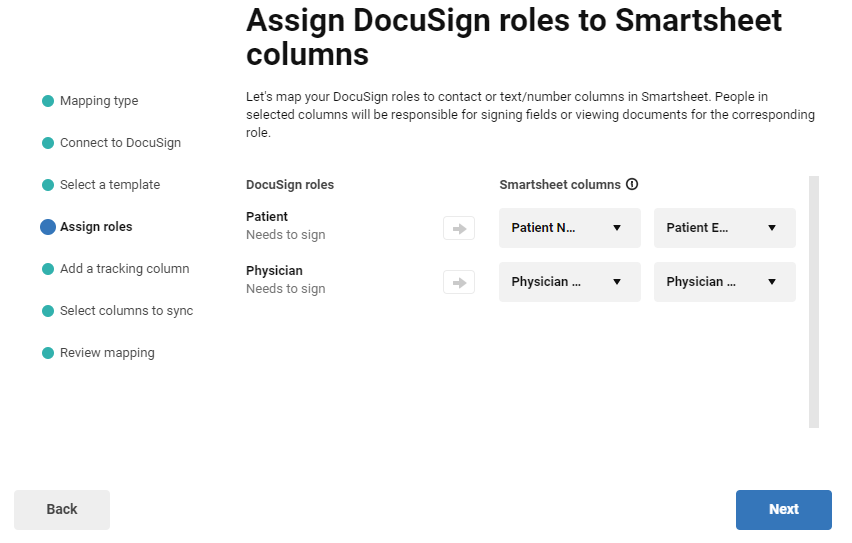
9. DocuSign ロールにマップする列を選択します。
* 文書に署名する各人の名前と電子メール アドレスが必要です。 2 つのテキスト/数値フィールド、または名前と電子メール アドレスを含む連絡先列を使用できます。
 10. オプション: シートでステータスの追跡を有効にします。追跡列の名前を入力します。
* この後、 Smartsheet追跡列がシートに追加されます。
11. オプション: データ同期を有効にします。同期する列を選択します。
* 電子署名の受信者が一致する DocuSign フィールドを更新すると、 Smartsheetの列が更新されます。
12. 構成を見直してください。
* ウィザードに戻って役割の割り当てを編集し、追跡を有効にすることはできますが、テンプレートを変更したり、追跡を無効にしたりすることはできません。\
ヒント: \[編集] ボタンにアクセスするには、ステップの上にマウスを置きます。その後、必要に応じて変更を加えます。
13. 「完了」を選択します。
14. シートの列名を DocuSign フィールドにドラッグします。署名フィールドについては心配する必要はありません。これらは「役割の割り当て」セクションで構成しました。\
重要: \[PDF フォーム フィールド データの管理] オプションを \[割り当て先: プレースホルダー] に設定する必要があります。これを行わないと、 Smartsheetでドキュメントビルダーフィールドをドラッグできなくなります。
15. 画面の上部で、「保存」を選択します。
これで、この特定のドキュメントを生成したいときにいつでもこのマッピングにアクセスできるようになります。
### **DocuSign 経由で配布する文書を生成する**
1. 使用するマッピングに移動します。
2. マッピング名の右側で、「生成」を選択します。
3. 次のいずれかを実行します。
* DocuSign で送信: マッピング プロセスを開始する前に、シートで選択した行を送信します。
* DocuSign でドラフトとして保存: ドラフト文書を DocuSign アカウントに保存します。
### **DocuSign ドキュメントのステータスを表示する**
マッピングの作成時にステータス追跡を有効にすると、シートに新しい列が追加されます。各ドキュメントのステータスは、そのアイテムの DocuSign ステータス ページへのリンクで更新されます。
ドキュメントが完成すると、 Smartsheet はドキュメントをシート内の正しい行に添付します。
### **マッピングを編集する**
1. マッピングの上にカーソルを置きます。
2. 「編集」を選択します。
3. マッピング画面で、DocuSign テンプレートにマッピングされた列を追加、削除、または変更します。
**DocuSign の役割割り当てを編集する**
1. マッピング画面で、 \[設定]を選択します。
2. 必要に応じて役割の割り当てを編集します。
3. マッピングに戻るには、「完了」を選択します。
4. 「保存」を選択します。
### **電子メールで進捗状況を追跡する**
DocuSign の電子メールでチーム メンバーやその他の署名していないユーザーを CC できるため、ドキュメントの進行状況を追跡できます。
DocuSign 統合を通じて電子署名のためにドキュメントを送信するときに、 Smartsheetからマップされたデータを使用して、カスタムの電子メールの件名と本文メッセージを設定することもできます。次のように、プレースホルダー {{ }} を使用して、メール内でSmartsheet列名を参照します。
```
{{first name}} {{last name}}
```
{% hint style="info" %}
重要\
この機能は「DocuSign 経由で送信」に限定されており、「DocuSign で下書きとして保存」ではまだ機能しません。
{% endhint %}
10. オプション: シートでステータスの追跡を有効にします。追跡列の名前を入力します。
* この後、 Smartsheet追跡列がシートに追加されます。
11. オプション: データ同期を有効にします。同期する列を選択します。
* 電子署名の受信者が一致する DocuSign フィールドを更新すると、 Smartsheetの列が更新されます。
12. 構成を見直してください。
* ウィザードに戻って役割の割り当てを編集し、追跡を有効にすることはできますが、テンプレートを変更したり、追跡を無効にしたりすることはできません。\
ヒント: \[編集] ボタンにアクセスするには、ステップの上にマウスを置きます。その後、必要に応じて変更を加えます。
13. 「完了」を選択します。
14. シートの列名を DocuSign フィールドにドラッグします。署名フィールドについては心配する必要はありません。これらは「役割の割り当て」セクションで構成しました。\
重要: \[PDF フォーム フィールド データの管理] オプションを \[割り当て先: プレースホルダー] に設定する必要があります。これを行わないと、 Smartsheetでドキュメントビルダーフィールドをドラッグできなくなります。
15. 画面の上部で、「保存」を選択します。
これで、この特定のドキュメントを生成したいときにいつでもこのマッピングにアクセスできるようになります。
### **DocuSign 経由で配布する文書を生成する**
1. 使用するマッピングに移動します。
2. マッピング名の右側で、「生成」を選択します。
3. 次のいずれかを実行します。
* DocuSign で送信: マッピング プロセスを開始する前に、シートで選択した行を送信します。
* DocuSign でドラフトとして保存: ドラフト文書を DocuSign アカウントに保存します。
### **DocuSign ドキュメントのステータスを表示する**
マッピングの作成時にステータス追跡を有効にすると、シートに新しい列が追加されます。各ドキュメントのステータスは、そのアイテムの DocuSign ステータス ページへのリンクで更新されます。
ドキュメントが完成すると、 Smartsheet はドキュメントをシート内の正しい行に添付します。
### **マッピングを編集する**
1. マッピングの上にカーソルを置きます。
2. 「編集」を選択します。
3. マッピング画面で、DocuSign テンプレートにマッピングされた列を追加、削除、または変更します。
**DocuSign の役割割り当てを編集する**
1. マッピング画面で、 \[設定]を選択します。
2. 必要に応じて役割の割り当てを編集します。
3. マッピングに戻るには、「完了」を選択します。
4. 「保存」を選択します。
### **電子メールで進捗状況を追跡する**
DocuSign の電子メールでチーム メンバーやその他の署名していないユーザーを CC できるため、ドキュメントの進行状況を追跡できます。
DocuSign 統合を通じて電子署名のためにドキュメントを送信するときに、 Smartsheetからマップされたデータを使用して、カスタムの電子メールの件名と本文メッセージを設定することもできます。次のように、プレースホルダー {{ }} を使用して、メール内でSmartsheet列名を参照します。
```
{{first name}} {{last name}}
```
{% hint style="info" %}
重要\
この機能は「DocuSign 経由で送信」に限定されており、「DocuSign で下書きとして保存」ではまだ機能しません。
{% endhint %}