> For the complete documentation index, see [llms.txt](https://manual.dxable.com/llms.txt). Markdown versions of documentation pages are available by appending `.md` to page URLs; this page is available as [Markdown](https://manual.dxable.com/smartsheet/dashboards/more-widgets/using-metric-widgets.md).
# メトリクスウィジェットを構築する
Smartsheetマニュアル|ダッシュボードでデータを視覚化するためにSmartsheetでメトリクスウィジェットを作成およびカスタマイズする方法を説明します。
メトリック ウィジェットを使用すると、シート内の 1 つ以上のセルのコンテンツを表示できます。
### プラン
* Smartsheet
* Pro
* Business
* Enterprise
プラン タイプと含まれる機能の詳細については、 「Smartsheetプラン」ページを参照してください。
### 許可
メトリック ウィジェットを使用してシートからデータを追加するには、そのシートに対する閲覧者以上の権限が必要です。
この機能がSmartsheetリージョンまたはSmartsheet Gov に含まれているかどうかを確認してください。
メトリック ウィジェット タイプを選択した後、\[データの追加] をクリックして、表示するデータを含むシートとセルを選択します。
データ ソースとしてグリッド データまたはシートサマリーデータのいずれかを選択するオプションがあります。
* グリッド データを選択した場合は、メトリック ウィジェットに表示するセルを選択し、\[OK] をクリックします。
* \[シートサマリーデータ] を選択した場合は、表示するシート概要フィールドのボックスをオンにして、\[OK] をクリックします。
* データをグリッド形式で表示したい場合は、まずレポートを作成し、レポート ウィジェット タイプを使用する必要があります。
* ソースシートに追加またはソースシートから削除された新しいフィールドを表示したい場合は、メトリクスウィジェットからも手動で追加または削除する必要があります。
表示するデータを選択したら、以下の手順を使用してウィジェットを希望どおりに表示します。
| **これをする** | **次の手順を実行します** |
| --------------------------------------------------------- | ------------------------------------------------------------------------------------------------------------------------------------------------------------------------------------------------------------------------------------------------------------------------------ |
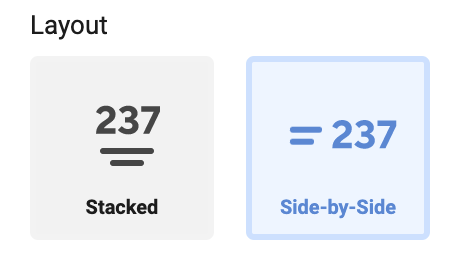
| ウィジェット内のデータの配置方法を変更する | ウィジェットのプロパティ パネルで、\[Stacked] または \[Side-by-Side] をクリックします。
|
| フォントの書式を変更する | 変更する項目上でカーソルをクリックし、ポップアップ書式設定メニューを使用してテキストを変更します。 |
| ウィジェットにタイトルを追加する | コンフィギュレーターのタイトルセクションで、「タイトルの表示」をオンに切り替えます。 |
| ウィジェットの各フィールドの書式設定を調整する | これを行うには、ウィジェット内でフィールドを直接クリックし、ツール バーで使用可能な書式設定オプションから選択します。 |
| 基礎となるシートの書式設定をフィールドに表示できるようにする | フィールドをクリックして、「セルの書式設定を使用」をクリックします。

|
| ウィジェットのインタラクションを編集する (インタラクションとは、ウィジェットをクリックしたときに起こることです) | ウィジェットの編集中に、コンフィギュレータの \[ウィジェットの動作] に移動し、\[誰かがこのウィジェットをクリックしたとき] オプションのリストからオプションを選択します。これらのオプションには次のものが含まれます。
- 何もしない
- ソースシートを開く
- URL に移動する
- Smartsheetアイテムを開く
|