> For the complete documentation index, see [llms.txt](https://manual.dxable.com/llms.txt). Markdown versions of documentation pages are available by appending `.md` to page URLs; this page is available as [Markdown](https://manual.dxable.com/clickup/features-and-clickapps/sprints/create-your-first-sprint.md).
# 最初のSprintを作成する
ClickUpマニュアル|効果的なチームコラボレーションのためのカスタマイズ可能な設定を使用して、ClickUpで最初のスプリントを設定する方法を説明します。
Sprint ClickAppを有効にし、最初のSprintフォルダーを設定して、最初のSprintを作成します。
### **必要なもの**
* Sprintsは、すべての[ClickUpプラン](https://clickup.com/pricing)で利用できます。
* [Sprint Automations](https://help.clickup.com/hc/en-us/articles/6303871649175-Sprint-Automations)および[Sprint Dashboard カード](https://help.clickup.com/hc/en-us/articles/13415112938903-Sprint-cards-overview)は、Businessプラン以上で利用できます。
* Free ForeverおよびUnlimitedプランでは、[Sprintポイント](https://help.clickup.com/hc/en-us/articles/6303883602327-Using-Sprint-Points)を 100 回使用できます。
* Businessプラン以上では、UnlimitedのSprintポイントをご利用いただけます。
* ワークスペースの所有者または管理者は、 Sprints ClickAppを有効にする必要があります。
* [Guests](https://help.clickup.com/hc/en-us/articles/6310022323991-Guests-overview)は、通常のタスクと同様に、スプリント内のタスクに取り組むことができます。
* Guestsはスプリントを作成できません。
* スペースにアクセスできるワークスペース メンバーは、フォルダー レベルのSprint設定を編集できます。
### **デフォルトのSprintFolder settingsを理解する**
個々のSprintsは、Sprintフォルダーに保持されているタスクのリストです。Sprintsは期間ごとに順番に編成されます。期間、Sprint名、およびその他の組織要素は、デフォルトのSprintフォルダSettingsに従って適用されます。
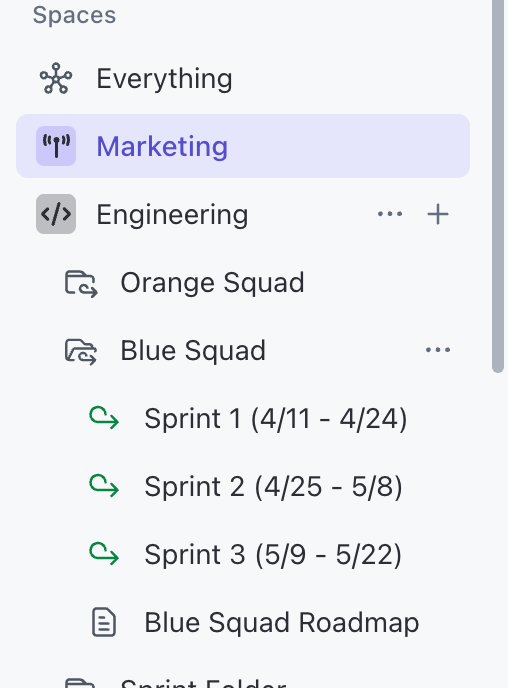 これらの設定は、スプリント期間や努力の測定方法などを決定します。これらの設定は次の 3 つのロケーションでカスタマイズできます。
* **Sprint ClickApp :** Sprint ClickAppからデフォルト設定をカスタマイズすると、その設定はワークスペース内のすべてのSprintフォルダーに適用されます。同じ設定を使用すると、すべてのチームが同じスプリント ケイデンスを使用するようになります。
* **個別のスペースまたは個別のSprintフォルダー:**スペースまたはフォルダーからデフォルト設定をカスタマイズすると、設定はそのスペース内のすべてのSprintフォルダー、またはそのフォルダーのみに適用されます。
これは、特定のチームが組織の他のチームとは異なるスプリント ケイデンスを使用している場合に役立ちます。
たとえば、ソフトウェア エンジニアリング チームは毎週のSprintsを使用します。新しい Web サイト開発チームには 2 週間のSprint期間が必要です。
ワークスペース内のすべてのSprintフォルダーでは、デフォルトのSprint期間である 1 週間が使用されます。 Web サイト開発チームは、スペースのSprintSettingsから、Sprint期間を 2 週間に変更します。
Web サイト開発スペースにおける新しいSprintの期間は現在 2 週間です。このスペース内の古いスプリントの期間は変わりません。ソフトウェア エンジニアリング チームのスプリントの長さは 1 週間のままです。
すべての情報が揃っていることを確認してください。デフォルトのSprintFolder settingsで使用できる予測のロック オプションを理解するには、記事[**「Sprint forecast予測をロックする」**](https://help.clickup.com/hc/en-us/articles/14146516815511-Lock-your-Sprint-forecast)を参照してください。
ヒント
最高のスプリント エクスペリエンスを得るには、[複数のリストでTasks](https://help.clickup.com/hc/en-us/articles/6309958824727-Tasks-in-Multiple-Lists)を有効にします。[複数のリストでサブタスク](https://help.clickup.com/hc/en-us/articles/6309499074583-Subtasks-in-Multiple-Lists)を有効にすることを検討してください。また、スペースがタスクに適した[ステータス](https://help.clickup.com/hc/en-us/articles/6309452618647-Create-and-manage-custom-statuses)になっていることを確認してください。
### **ワークスペースのSprint設定にアクセスする**
[Sprints ClickAppを有効にする](https://help.clickup.com/hc/en-us/articles/21362742005399-Enable-the-Sprints-ClickApp)と、デフォルトのSprint Folder settingsを受け入れるか、カスタマイズすることができます。これらの設定は、ワークスペース内のすべてのSprintフォルダーに適用されます。
### **個々のスペースのSprint設定にアクセスする**
これらの設定は、スペース内に作成されるすべての新しいSprintフォルダーに適用されます。これらの設定は、古いSprintフォルダーには適用されません。
個々のスペースの設定をカスタマイズするには:
1. Sidebarで、スペースの横にある省略記号の...をクリックします。
2. \[More settings] 、 \[All Space settings]の順に選択します。
3. 「Edit Space」モーダルの「ClickApps」タブから、 「Sprint」アイコンを選択します。
4. 「Sprints」セクションで、「デフォルト設定」をクリックします。
5. \[SprintフォルダーのデフォルトSettings] モーダルから、設定をカスタマイズします。
6. 「Save」をクリックします。
### **個々のフォルダーのSprint設定にアクセスする**
これらの設定は、このSprintフォルダーから作成されるすべての新しいSprintsに適用されます。これらの設定は古いSprintsには適用されません。
個々のスペースの設定をカスタマイズするには:
1. Sidebarで、 「Sprint Folder」の横にある省略記号の...をクリックします。
2. \[Folder settings]を選択し、次に\[SprintフォルダーSettings] を選択します。
3. 「SprintsのデフォルトSettings」モーダルから、設定をカスタマイズします。
4. 「Save」をクリックします。
### **デフォルトのSprintFolder settingsをCustomize**
\[SprintフォルダーのデフォルトSettings]モーダルから、スプリント名、期間、およびその他のオプション設定を変更できます。新しい設定は、新しいSprintフォルダーにのみ適用されます。
デフォルトSettingsモーダルには、 「Settings」タブと「Automations」タブがあります。
### **「Settings」タブ**
ワークスペース、スペース、またはSprintフォルダーのデフォルトのSprint設定をカスタマイズするには:
1. ClickApp、スペース、またはSprintフォルダーからSprintフォルダーのデフォルトSettingsを開きます。
これらの設定は、スプリント期間や努力の測定方法などを決定します。これらの設定は次の 3 つのロケーションでカスタマイズできます。
* **Sprint ClickApp :** Sprint ClickAppからデフォルト設定をカスタマイズすると、その設定はワークスペース内のすべてのSprintフォルダーに適用されます。同じ設定を使用すると、すべてのチームが同じスプリント ケイデンスを使用するようになります。
* **個別のスペースまたは個別のSprintフォルダー:**スペースまたはフォルダーからデフォルト設定をカスタマイズすると、設定はそのスペース内のすべてのSprintフォルダー、またはそのフォルダーのみに適用されます。
これは、特定のチームが組織の他のチームとは異なるスプリント ケイデンスを使用している場合に役立ちます。
たとえば、ソフトウェア エンジニアリング チームは毎週のSprintsを使用します。新しい Web サイト開発チームには 2 週間のSprint期間が必要です。
ワークスペース内のすべてのSprintフォルダーでは、デフォルトのSprint期間である 1 週間が使用されます。 Web サイト開発チームは、スペースのSprintSettingsから、Sprint期間を 2 週間に変更します。
Web サイト開発スペースにおける新しいSprintの期間は現在 2 週間です。このスペース内の古いスプリントの期間は変わりません。ソフトウェア エンジニアリング チームのスプリントの長さは 1 週間のままです。
すべての情報が揃っていることを確認してください。デフォルトのSprintFolder settingsで使用できる予測のロック オプションを理解するには、記事[**「Sprint forecast予測をロックする」**](https://help.clickup.com/hc/en-us/articles/14146516815511-Lock-your-Sprint-forecast)を参照してください。
ヒント
最高のスプリント エクスペリエンスを得るには、[複数のリストでTasks](https://help.clickup.com/hc/en-us/articles/6309958824727-Tasks-in-Multiple-Lists)を有効にします。[複数のリストでサブタスク](https://help.clickup.com/hc/en-us/articles/6309499074583-Subtasks-in-Multiple-Lists)を有効にすることを検討してください。また、スペースがタスクに適した[ステータス](https://help.clickup.com/hc/en-us/articles/6309452618647-Create-and-manage-custom-statuses)になっていることを確認してください。
### **ワークスペースのSprint設定にアクセスする**
[Sprints ClickAppを有効にする](https://help.clickup.com/hc/en-us/articles/21362742005399-Enable-the-Sprints-ClickApp)と、デフォルトのSprint Folder settingsを受け入れるか、カスタマイズすることができます。これらの設定は、ワークスペース内のすべてのSprintフォルダーに適用されます。
### **個々のスペースのSprint設定にアクセスする**
これらの設定は、スペース内に作成されるすべての新しいSprintフォルダーに適用されます。これらの設定は、古いSprintフォルダーには適用されません。
個々のスペースの設定をカスタマイズするには:
1. Sidebarで、スペースの横にある省略記号の...をクリックします。
2. \[More settings] 、 \[All Space settings]の順に選択します。
3. 「Edit Space」モーダルの「ClickApps」タブから、 「Sprint」アイコンを選択します。
4. 「Sprints」セクションで、「デフォルト設定」をクリックします。
5. \[SprintフォルダーのデフォルトSettings] モーダルから、設定をカスタマイズします。
6. 「Save」をクリックします。
### **個々のフォルダーのSprint設定にアクセスする**
これらの設定は、このSprintフォルダーから作成されるすべての新しいSprintsに適用されます。これらの設定は古いSprintsには適用されません。
個々のスペースの設定をカスタマイズするには:
1. Sidebarで、 「Sprint Folder」の横にある省略記号の...をクリックします。
2. \[Folder settings]を選択し、次に\[SprintフォルダーSettings] を選択します。
3. 「SprintsのデフォルトSettings」モーダルから、設定をカスタマイズします。
4. 「Save」をクリックします。
### **デフォルトのSprintFolder settingsをCustomize**
\[SprintフォルダーのデフォルトSettings]モーダルから、スプリント名、期間、およびその他のオプション設定を変更できます。新しい設定は、新しいSprintフォルダーにのみ適用されます。
デフォルトSettingsモーダルには、 「Settings」タブと「Automations」タブがあります。
### **「Settings」タブ**
ワークスペース、スペース、またはSprintフォルダーのデフォルトのSprint設定をカスタマイズするには:
1. ClickApp、スペース、またはSprintフォルダーからSprintフォルダーのデフォルトSettingsを開きます。
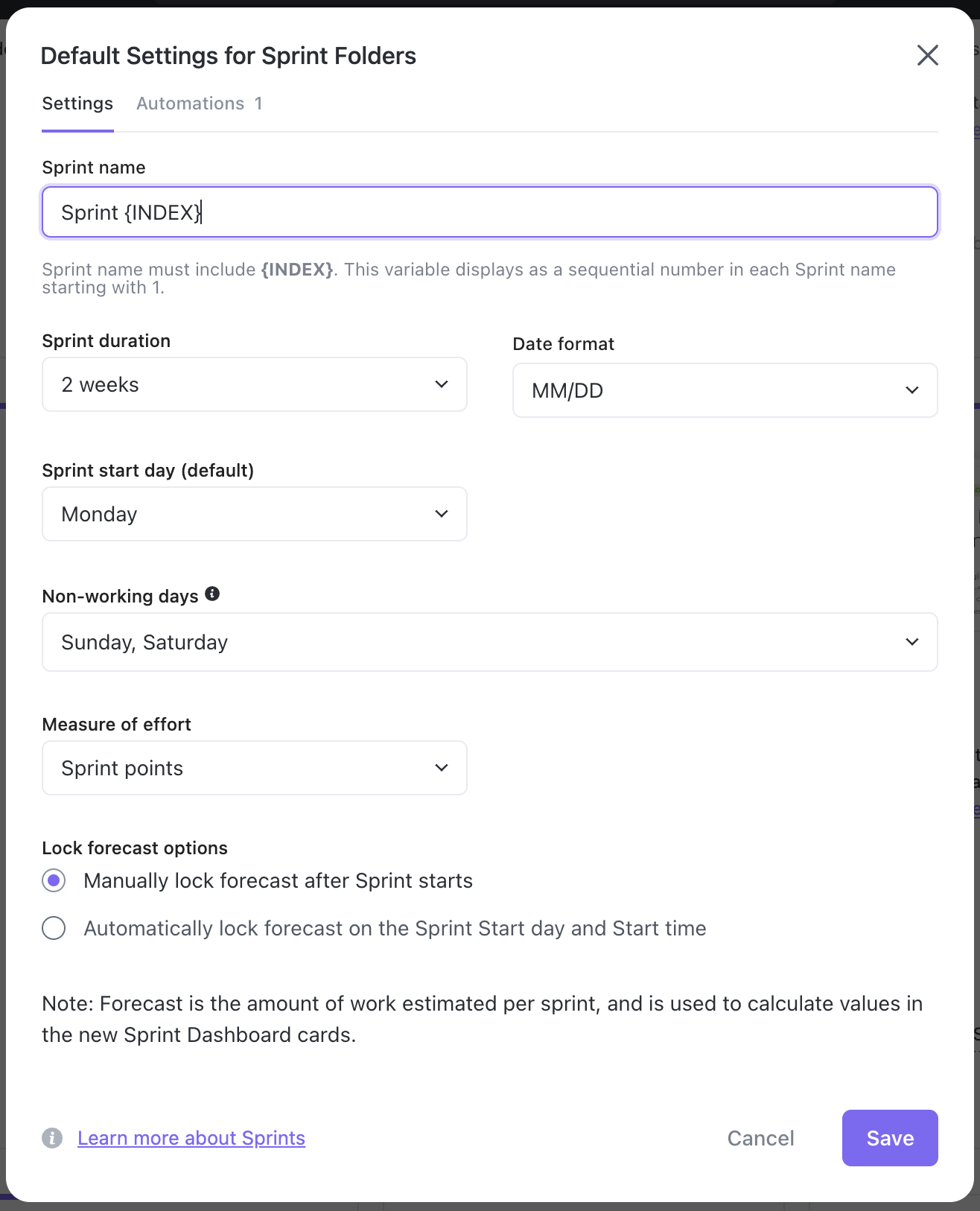 2. \[Settings]タブから、次のいずれかの設定をカスタマイズします。
* **Sprint名:**各Sprintには 1 から始まる連続番号が付けられます。SprintをSprintフォルダーに追加するときに開始番号を編集できます。新しい開始番号を選択した後は、そのフォルダーに対してその番号を編集することはできません。
* デフォルトでは、最初の 2 つのSprintsには、Sprint1 およびSprint2 という名前が付けられます。
* Sprintに「Blue Squad」などの一意の名前を付けることができます。これを行うには、他には何も変更せずに「Blue Squad」と入力します。
* **Blue Squad** {INDEX} ({START\_DATE} - {END\_DATE})
* **Sprint期間:**デフォルトでは、これは 1 週間です。別の期間オプションを選択することもできます。\
ワークスペースで[カスタムSprint期間](https://help.clickup.com/hc/en-us/articles/7563115668759-Beta-feature-Add-Sprints-with-a-custom-duration)ベータ版を有効にしている場合は、ここでカスタム期間を設定します。
* **日付形式:**デフォルトでは、MM/DD です。別の日付形式を選択することもできます。
* **Sprintのタイムゾーン:**デフォルトでは、 Sprint ClickApp を有効にした人のタイムゾーンが選択されます。スペースまたはSprintフォルダーから、これをカスタマイズできます。\
たとえば、チームのメンバーが複数の異なるロケーションにいるとします。チームのSprint開始日とStart時間に合わせてタイムゾーンを選択できます。\
これは、[個人設定](https://help.clickup.com/hc/en-us/articles/6311968998167-My-Settings)で設定されたタイムゾーンとは異なる場合があります。
* **SprintStart日:**デフォルトでは今週月曜日です。別の日を選択することもできます。
* **Start時刻:**デフォルトでは午前 12 時です。別の時間を選択することもできます。
* **非稼働日:**デフォルトでは、日曜日、土曜日です。チームが仕事をしない曜日を選択します。\
これらの日は、作業が行われなかった日としてスプリント レポートに反映されません。
* **労力の測定:**労力を測定する選択肢は、[Sprintポイント](https://help.clickup.com/hc/en-us/articles/6303883602327-Using-Sprint-Points)と[Time Estimates](https://help.clickup.com/hc/en-us/articles/6304177391767-Time-Estimates-overview-clickapp)です。
* [**予測オプションをロックする:**](https://help.clickup.com/hc/en-us/articles/14146516815511-Lock-your-Sprint-forecast)予測は、チームがSprintごとに見積もる作業量です。これらの設定は、新しい[ベロシティ](https://help.clickup.com/hc/en-us/articles/13326819256983-Sprint-Velocity-cards)、[バーンアップ](https://help.clickup.com/hc/en-us/articles/13352825669527-Sprint-Burnup-cards)、[バーンダウン](http://v/) カードでチームの進行状況を計算するために使用されます。
### **「Automations」タブ**
\[Automations]タブには、すでに有効になっているSprintAutomationsが表示されます。デフォルトでは、 「Sprintが終了したらSprintをDoneとしてマークする」が有効になっており、無効にすることはできません。
設定を行った後、 「SettingsをSave」をクリックします。Sprint設定と同様に、ワークスペース、スペース、または個々のSprintフォルダーに対してAutomationsを有効にすることができます。
### **Sprintフォルダーをスペースに追加する**
Sprintフォルダーを追加するには:
1. スペースの隣のSidebarで、+ アイコンをクリックします。
2. Sprintフォルダーを選択します。
* \[SprintsのデフォルトSettings]から、スペース内のすべてのSprintFolder settingsの設定をカスタマイズできます。
### **SprintフォルダーにSprintを追加する**
Sprintは、タスクのコレクションを含むリストのようなものです。
Sprintを追加するには:
1. Sidebarで、Sprintフォルダーをクリックして展開します。
2. 「Sprint」を選択します。
3. 「Sprint作成」モーダルから、次の設定をカスタマイズできます。
* **インデックス番号:**連続する開始番号を 1 から別の番号に変更します。デフォルトでは、1 番目と 2 番目のSprintsには、**Sprint 1** および**Sprin t2** という名前が付けられます。
2. \[Settings]タブから、次のいずれかの設定をカスタマイズします。
* **Sprint名:**各Sprintには 1 から始まる連続番号が付けられます。SprintをSprintフォルダーに追加するときに開始番号を編集できます。新しい開始番号を選択した後は、そのフォルダーに対してその番号を編集することはできません。
* デフォルトでは、最初の 2 つのSprintsには、Sprint1 およびSprint2 という名前が付けられます。
* Sprintに「Blue Squad」などの一意の名前を付けることができます。これを行うには、他には何も変更せずに「Blue Squad」と入力します。
* **Blue Squad** {INDEX} ({START\_DATE} - {END\_DATE})
* **Sprint期間:**デフォルトでは、これは 1 週間です。別の期間オプションを選択することもできます。\
ワークスペースで[カスタムSprint期間](https://help.clickup.com/hc/en-us/articles/7563115668759-Beta-feature-Add-Sprints-with-a-custom-duration)ベータ版を有効にしている場合は、ここでカスタム期間を設定します。
* **日付形式:**デフォルトでは、MM/DD です。別の日付形式を選択することもできます。
* **Sprintのタイムゾーン:**デフォルトでは、 Sprint ClickApp を有効にした人のタイムゾーンが選択されます。スペースまたはSprintフォルダーから、これをカスタマイズできます。\
たとえば、チームのメンバーが複数の異なるロケーションにいるとします。チームのSprint開始日とStart時間に合わせてタイムゾーンを選択できます。\
これは、[個人設定](https://help.clickup.com/hc/en-us/articles/6311968998167-My-Settings)で設定されたタイムゾーンとは異なる場合があります。
* **SprintStart日:**デフォルトでは今週月曜日です。別の日を選択することもできます。
* **Start時刻:**デフォルトでは午前 12 時です。別の時間を選択することもできます。
* **非稼働日:**デフォルトでは、日曜日、土曜日です。チームが仕事をしない曜日を選択します。\
これらの日は、作業が行われなかった日としてスプリント レポートに反映されません。
* **労力の測定:**労力を測定する選択肢は、[Sprintポイント](https://help.clickup.com/hc/en-us/articles/6303883602327-Using-Sprint-Points)と[Time Estimates](https://help.clickup.com/hc/en-us/articles/6304177391767-Time-Estimates-overview-clickapp)です。
* [**予測オプションをロックする:**](https://help.clickup.com/hc/en-us/articles/14146516815511-Lock-your-Sprint-forecast)予測は、チームがSprintごとに見積もる作業量です。これらの設定は、新しい[ベロシティ](https://help.clickup.com/hc/en-us/articles/13326819256983-Sprint-Velocity-cards)、[バーンアップ](https://help.clickup.com/hc/en-us/articles/13352825669527-Sprint-Burnup-cards)、[バーンダウン](http://v/) カードでチームの進行状況を計算するために使用されます。
### **「Automations」タブ**
\[Automations]タブには、すでに有効になっているSprintAutomationsが表示されます。デフォルトでは、 「Sprintが終了したらSprintをDoneとしてマークする」が有効になっており、無効にすることはできません。
設定を行った後、 「SettingsをSave」をクリックします。Sprint設定と同様に、ワークスペース、スペース、または個々のSprintフォルダーに対してAutomationsを有効にすることができます。
### **Sprintフォルダーをスペースに追加する**
Sprintフォルダーを追加するには:
1. スペースの隣のSidebarで、+ アイコンをクリックします。
2. Sprintフォルダーを選択します。
* \[SprintsのデフォルトSettings]から、スペース内のすべてのSprintFolder settingsの設定をカスタマイズできます。
### **SprintフォルダーにSprintを追加する**
Sprintは、タスクのコレクションを含むリストのようなものです。
Sprintを追加するには:
1. Sidebarで、Sprintフォルダーをクリックして展開します。
2. 「Sprint」を選択します。
3. 「Sprint作成」モーダルから、次の設定をカスタマイズできます。
* **インデックス番号:**連続する開始番号を 1 から別の番号に変更します。デフォルトでは、1 番目と 2 番目のSprintsには、**Sprint 1** および**Sprin t2** という名前が付けられます。
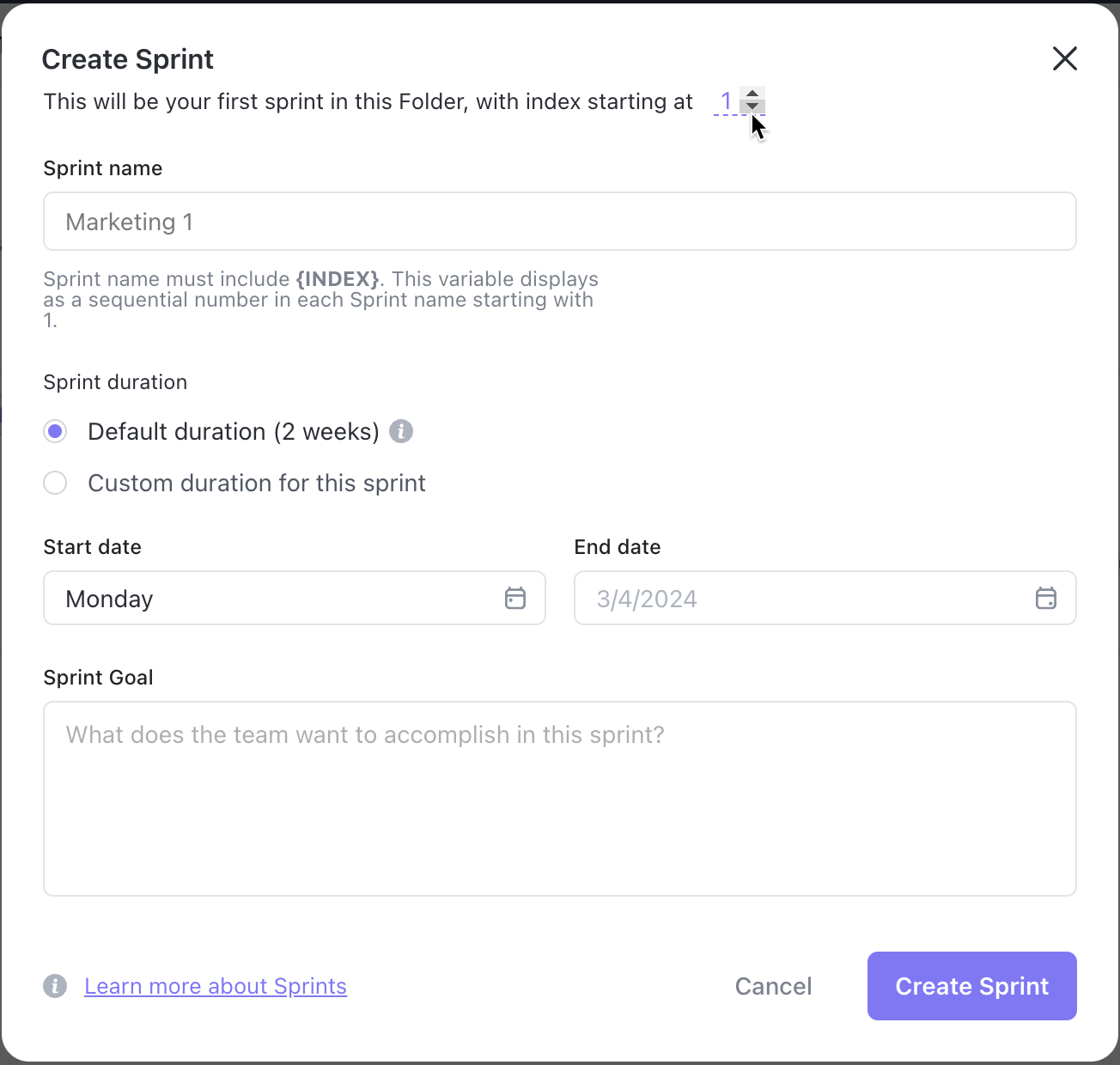 * **Sprint名:** {INDEX} の前に名前を入力します。
* **Sprint期間:**期間を変更するには、Sidebarで、このSprintフォルダーの横にある省略記号の...をクリックします。 \[Settings]モーダルからオプションを選択します。
* **デフォルトの期間:**ワークスペースで[カスタムSprint期間](https://help.clickup.com/hc/en-us/articles/7563115668759-Create-Sprints-with-a-custom-duration)が有効になっている場合は、このフォルダー内のすべてのSprintsに対してそれを変更できます。
* **Start日と終了日:**カレンダー ピッカーを使用してこれらの日付を変更します。
* **Sprint目標:**目標は、開いているSprintのビューの上に表示されます。
4. 開いたSprintリストからタスクを追加します。\
すべての情報を確認してください。Sprintの[ロケーションヘッダー](https://help.clickup.com/hc/en-us/articles/13082834865431-Intro-to-location-header)の設定については、記事[**「Sprint forecastをロックする」**](https://help.clickup.com/hc/en-us/articles/14146516815511-Lock-your-Sprint-forecast)を参照してください。
* **Sprint名:** {INDEX} の前に名前を入力します。
* **Sprint期間:**期間を変更するには、Sidebarで、このSprintフォルダーの横にある省略記号の...をクリックします。 \[Settings]モーダルからオプションを選択します。
* **デフォルトの期間:**ワークスペースで[カスタムSprint期間](https://help.clickup.com/hc/en-us/articles/7563115668759-Create-Sprints-with-a-custom-duration)が有効になっている場合は、このフォルダー内のすべてのSprintsに対してそれを変更できます。
* **Start日と終了日:**カレンダー ピッカーを使用してこれらの日付を変更します。
* **Sprint目標:**目標は、開いているSprintのビューの上に表示されます。
4. 開いたSprintリストからタスクを追加します。\
すべての情報を確認してください。Sprintの[ロケーションヘッダー](https://help.clickup.com/hc/en-us/articles/13082834865431-Intro-to-location-header)の設定については、記事[**「Sprint forecastをロックする」**](https://help.clickup.com/hc/en-us/articles/14146516815511-Lock-your-Sprint-forecast)を参照してください。